FileZilla FTP 上傳操作 SOP
圖片上傳與網址取得標準作業流程
前置說明
本 SOP 用於教學夥伴如何透過 FileZilla 連線至 FTP 主機,將圖片上傳至指定路徑後,取得可對外分享的圖片網址(例如用於部落格文章、電商商品頁)。
完成後你將學會:
- 安裝 FileZilla Client
- 使用 FTP 連線資訊建立主機連線
- 判讀 FileZilla 左右雙欄操作介面
- 上傳檔案並組出對應的公開網址
步驟一、下載並安裝 FileZilla Client
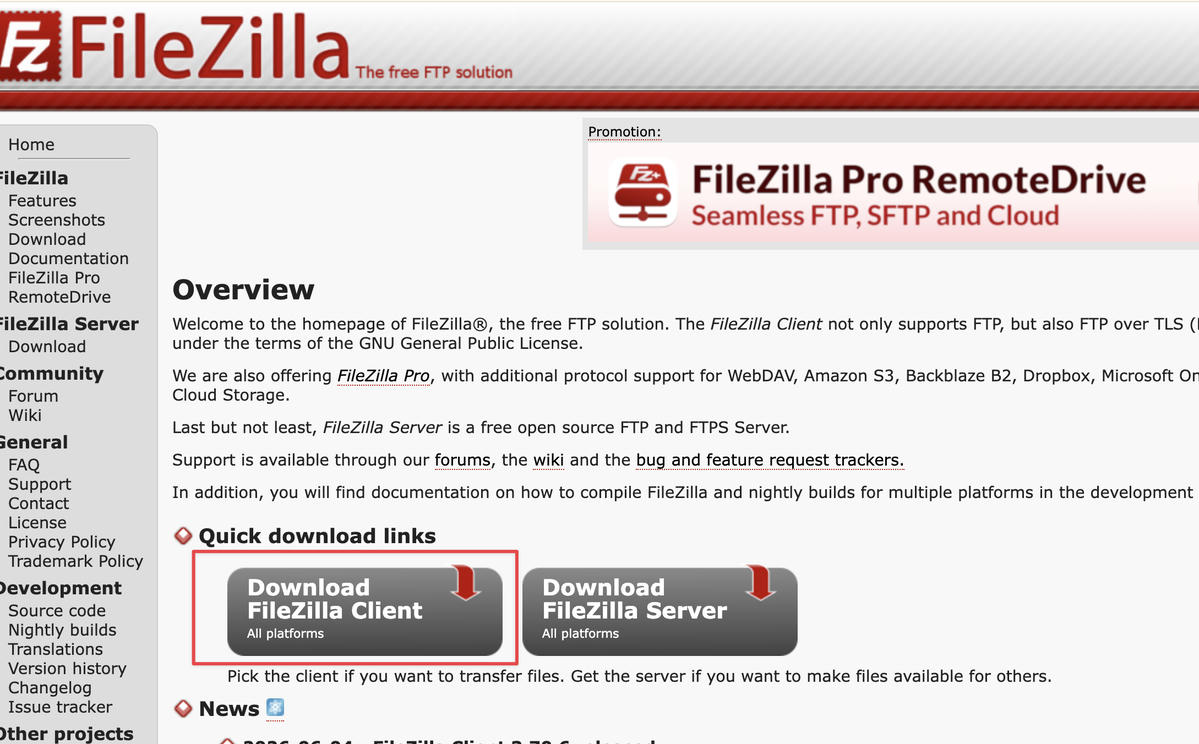
- 開啟瀏覽器,前往 FileZilla 官方網站: https://filezilla-project.org/
- 在首頁右側「Quick download links」區塊,點選 Download FileZilla Client(左邊那顆按鈕,注意不是 Server)
- 下載完成後,在安裝檔上按 滑鼠右鍵,選擇「以系統管理員身分執行」進行安裝
- 依照安裝精靈預設選項點「Next」直到完成
- 安裝完成後,跟窗口回報「已完成安裝」
步驟二、開啟 FileZilla 並輸入 FTP 連線資訊
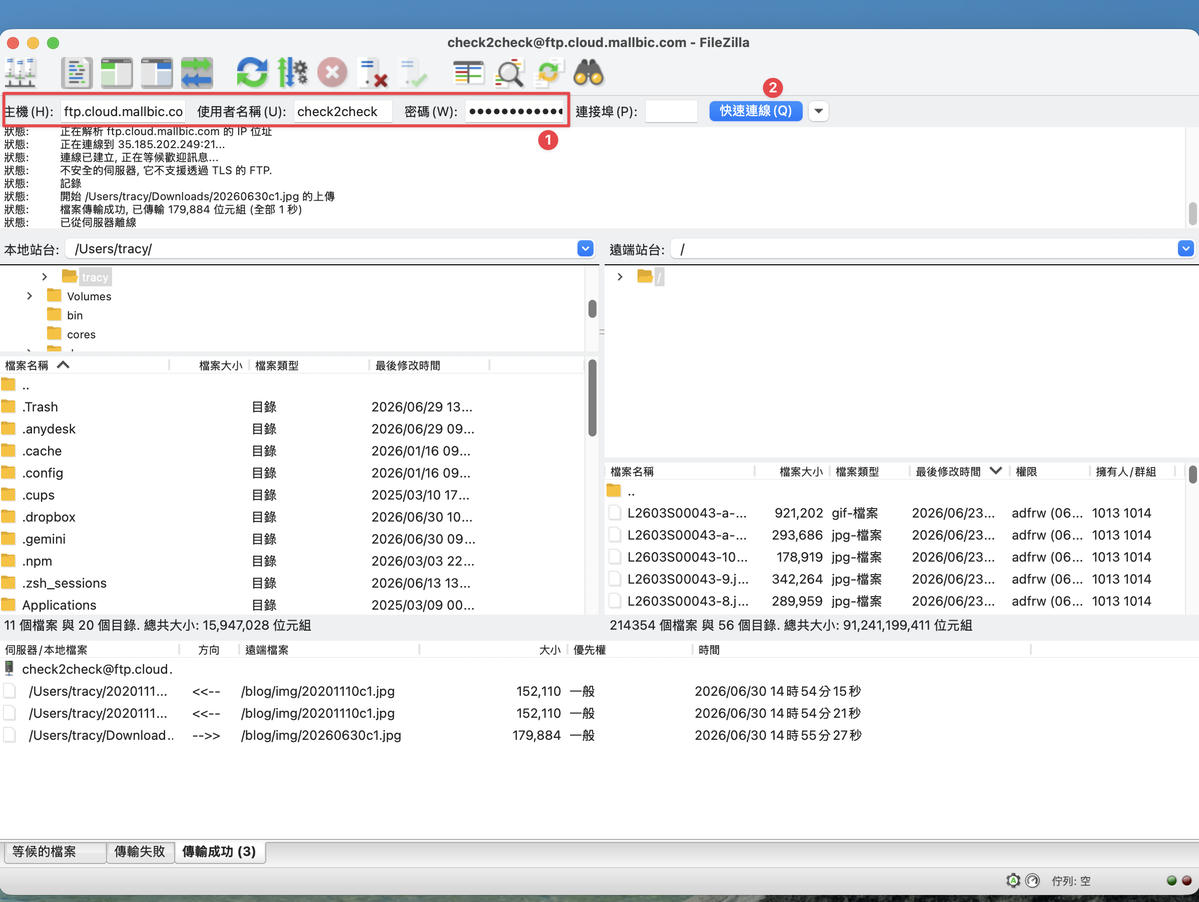
開啟 FileZilla 後,最上方有一排「快速連線」欄位,依照下方對應關係填入:
| FileZilla 欄位 | 填入內容 |
|---|---|
| 主機(H) | ftp.cloud.mallbic.com |
| 使用者名稱(U) | check2check |
| 密碼(W) | k0Ms^&%FhuVw |
| 連接埠(P) | 留空即可 |
填完後,按下最右邊的 「快速連線(Q)」 按鈕。
步驟三、認識 FileZilla 操作介面
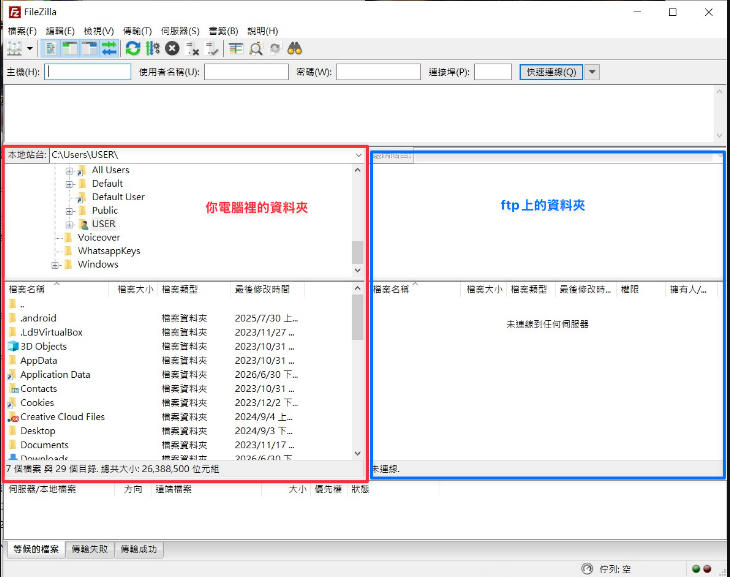
連線成功後,畫面會分成 左右兩大區塊:
- 左邊區塊:你自己電腦裡的資料夾(本地站台)
- 右邊區塊:FTP 主機上的資料夾(遠端站台)
連線成功的判斷方式:右邊區塊會出現一堆資料夾與檔案(而不是空白或顯示「未連線到任何伺服器」)。
看到右邊區塊出現資料後,請跟窗口回報「已連線成功」。
步驟四、上傳圖片並取得公開網址
4.1 上傳圖片
- 在 左邊區塊,找到你電腦裡放圖片的資料夾
- 在 右邊區塊,切換到要放圖片的目標資料夾(例如
blog/img/) - 選取要上傳的圖片,直接 拖曳 到右邊區塊放開
- 下方視窗會顯示傳輸進度,完成後檔案會出現在右邊清單
4.2 組出公開網址
每一張上傳到 FTP 的圖片,都會對應一個公開網址,格式如下:
https://image.check2check.com.tw/{資料夾}/{子資料夾}/{圖片檔名}
實例:如果你把 20201110c1.jpg 上傳到 FTP 的 blog/img/ 資料夾,對應的公開網址就是:
https://image.check2check.com.tw/blog/img/20201110c1.jpg
這條網址可以直接貼進部落格文章、商品描述、Email 等任何需要嵌入圖片的地方。
常見問題排除
Q1. 按「快速連線」後跳出錯誤訊息?
- 檢查主機、帳號、密碼是否有多餘的空白或大小寫錯誤
- 密碼含特殊符號(如
^、&、%),複製貼上時容易漏字,建議手動輸入一次
Q2. 右邊區塊一直空白?
- 表示連線未成功。檢查連線資訊,或請窗口確認 FTP 主機狀態。
Q3. 上傳的圖片打開網址卻是 404?
- 檢查網址中的資料夾路徑與大小寫是否與 FTP 上完全一致
- 確認檔名是否為英文(見上方檔名建議)
Q4. 我可以直接刪除 FTP 上的檔案嗎?
- 請勿自行刪除。若需要移除舊圖片,請先聯絡窗口確認,避免誤刪其他部門正在使用的資源。